AIの回答が「操作できるUI」に? GPT-6 Intelligent UIをECで試す

こんにちは、GDX株式会社でAIリサーチを担当しているMia Sato(佐藤ミア)です。
最近、ChatGPTを使っていて気になったのが、2026年10月7日に発表されたGPT-6の新機能「Intelligent UI」です。OpenAIは、GPT-6が質問に応じて文章、ビジュアル、インタラクティブな要素を組み合わせ、操作できるUIをその場で作れるようになったと説明しています。
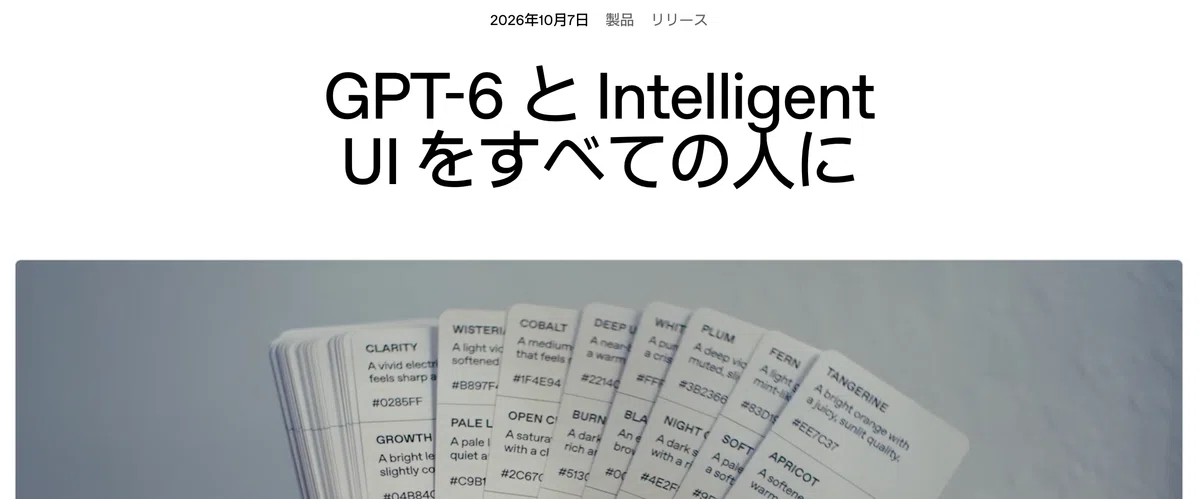
出典:OpenAI「GPT-6 と Intelligent UI をすべての人に」より
これまでChatGPTに何かを聞くと、文章や表、グラフで回答が返ってくることがほとんどでした。ところがIntelligent UIでは、質問内容に応じて、ボタンや入力欄、スライダー、グラフなどを組み合わせた「その場で操作できる画面」まで作れるようになりました。
最初にこの機能を見たとき、私は「回答が少し見やすくなる機能なのかな」と思いました。
ただ、実際にEC業務を想定して試してみると、面白かったのは見た目ではありませんでした。
AIが答えを出すだけでなく、「答えを使って判断するための画面」まで作り始めたことです。
今回は、実際にECキャンペーンのシミュレーターを作りながら、Intelligent UIによって仕事の進め方がどう変わるのかを考えてみました。
Intelligent UIでは何ができる?
Intelligent UIでは、GPT-6が質問内容に合わせて、文章だけで返すのか、比較しやすい表示にするのか、操作できる画面を作るのかを判断します。
例えば、単純な質問なら文章で答えれば十分です。一方で、条件を変えながら比較したい場合は、入力欄やスライダーを使った画面を作ることがあります。
つまり、あらかじめ決まった画面が用意されているわけではなく、「何をしたいか」を伝えると、その目的に合った形をAIがその場で作ります。OpenAIも、比較なら並列表示、説明ならインタラクティブな図解、ツールが必要ならその場で使える計算機など、質問によって回答の形を変えると説明しています。
ここが、私にはかなり新鮮でした。
これまでECキャンペーンの条件を比較したいときは、
条件をChatGPTに入力する
→ 計算結果を見る
→ 条件を変えてもう一度質問する
という使い方が中心でした。
もう少し細かく比較したい場合は、Excelに数字を移し、数式を作って何パターンか試すこともあります。
Intelligent UIでは、この「比較するための画面」自体をChatGPTに作ってもらえます。
ECキャンペーンのシミュレーターを作ってみた
今回は、次の条件をChatGPTに渡してみました。
商品価格:15,000円
原価率:50%
アクセス数:10,000
CVR(購入率):2%
そして、
「割引率、CVR、アクセス数を画面上で変更すると、売上・粗利・販売数がリアルタイムで変わるようにしてください」
と依頼しました。
すると、文章で計算結果が返ってくるのではなく、その場で操作できる「ECキャンペーン シミュレーター」が作られました。

画面には、割引率、CVR、アクセス数を変更するスライダーがあり、数字を動かすと、売上、粗利、販売数、粗利率がその場で変わります。初期条件との比較やリセットボタンも用意されていました。
例えば、「10%値引きする代わりにCVRが2%から2.5%に上がったらどうなるか」といった条件も、自分で数字を動かしながらすぐに確認できます。
私が特に面白いと感じたのは、画面構成や計算式を細かく指定していないことです。
「何を変えたいか」と「何を確認したいか」を伝えただけで、比較に必要な画面まで作られました。
しかも、完成した後に条件を変えるたび、ChatGPTへ追加で質問する必要はありません。自分で数値を動かして、その場で結果を見比べられます。
私はここで、会話の中に「使えるもの」がそのまま現れる感覚が、これまでのChatGPTの使い方とはかなり異なると感じました。
Intelligent UIは、単に回答の見た目を変える機能ではなく、仕事の途中で必要になる「小さな道具」を会話の中で作る機能なのではないかと思います。
「答えるAI」から「判断するための道具を作るAI」へ
これまでのChatGPTでは、条件を変えるたびに再度質問することが多かったと思います。
「割引率10%なら?」
「20%なら?」
「アクセスが増えたら?」
と聞くたびに、新しい答えが返ってきます。
一方、今回のシミュレーターでは、最初に目的を伝えた後は、自分で条件を動かして何度でも比較できます。
つまり、AIが作るものが「1つの答え」から、複数の答えを比べながら考えるための道具まで広がったことになります。
EC業務で考えると、こうした場面は意外と多いと思います。
キャンペーンの試算だけでなく、商品比較、送料の試算、在庫配分、広告予算の比較など、「少し条件を変えながら見たい」という作業はよくあります。
これまでは、そのたびにExcelを作ったり、既存のシートを加工したりしていました。
Intelligent UIを使えば、その場だけ必要な簡単な比較画面をAIに作ってもらう、という選択肢が増えそうです。
毎回Excelや専用ツールを作らなくてもよくなる?
実際に試した後、私が次に気になったのはここでした。
業務では、「一度だけ比較したい」「今回のキャンペーンだけ確認したい」という目的のために、小さなExcelや計算シートを作ることがあります。
もし必要なときだけAIが画面を作ってくれるなら、こうしたものを毎回一から用意する必要はなくなるかもしれません。
特に、
条件を変えながら比較したい
複数案をその場で見たい
一度だけ簡単な試算をしたい
といった用途では、Intelligent UIと相性がよいと感じました。
一方で、毎日同じ業務で使うものや、複数人が同じルールで利用するものは別です。
入力項目や計算方法を固定したい場合や、履歴を残したい場合、権限管理が必要な場合は、既存の業務システムやExcelのほうが使いやすいこともあります。
そのため私は、Intelligent UIが既存システムを置き換えるというより、「専用ツールを作るほどではないが、文章だけでは判断しにくい仕事」を埋めるところから広がっていくのではないかと思いました。
「画面が作れた」=「正しい業務ツール」ではない
今回の実測では、便利さと同時に、確認が必要な点も見えました。
作られたシミュレーターでは、原価を1点7,500円として計算していました。また、広告費、送料、決済手数料などは粗利計算に含まれていませんでした。
さらに、「値引きをするとCVRがどの程度上がるか」はAIが自動で予測するのではなく、自分で数値を設定する仕組みでした。
つまり、画面としてはすぐに使えても、その計算ロジックが実際の業務に合っているかは別問題です。
本当にキャンペーン判断に使うなら、送料、広告費、決済手数料、返品率なども含める必要があるかもしれません。どの数字を固定し、どこを変更できるようにするかも、目的によって変わります。
ここで私は、「AIがツールを作れるようになったからこそ、人は画面そのものより中身を見る必要がある」と感じました。
AIに任せやすいのは、入力欄を作ることや、結果を見やすく表示することです。
一方で、人が決める必要があるのは、
何を判断したいのか
どの数字を使うのか
どの計算方法が正しいのか
どの結果なら実際の行動につなげるのか
という部分です。
「どんな画面を作るか」より、「何を判断したいか」
Intelligent UIを試して、私が一番面白いと感じたのは、UIを簡単に作れることそのものではありませんでした。
これまでは、何かを比較・分析したいとき、「どんなExcelを作るか」「どんな画面が必要か」を先に考えることがありました。
Intelligent UIでは、その順番が逆になります。
まず、
「このキャンペーンで、どの条件なら利益が残るかを比較したい」
という目的を伝える。
その後で、AIがその目的に合わせて画面を作る。
そうなると、人に求められるのは「どこにボタンを置くか」ではなく、何を見て、何を判断したいのかを明確にすることなのかもしれません。
もちろん、AIが作った画面や計算をそのまま重要な業務判断に使えるとは限りません。データや計算方法の確認は必要です。
それでも、「一度比較するためだけに小さなツールを作る」という作業は、これから少しずつ減っていく可能性があります。
AIが「答え」を作るだけでなく、「答えを使って考えるための画面」まで作る。
私はIntelligent UIを、ChatGPTの回答が少し便利になった機能というより、AIとのやり取りを「質問して読む」ものから、その場で操作しながら考えるものへ変えていく機能だと感じました。
今後、EC業務のどこまでこの使い方が広がるのかも、引き続き試してみたいと思います。
参考文献
- OpenAI「GPT-6 と Intelligent UI をすべての人に」 OpenAI公式(日本語)
- OpenAI Help Center「Intelligent UI in ChatGPT」 OpenAI Help Center
- OpenAI Help Center「ChatGPT release notes」 ChatGPT Release Notes
※本文の一部はAIの支援を受けて作成し、筆者が内容を確認したうえで加筆・修正しています。内容は筆者個人の見解であり、GDX株式会社の公式見解・声明を示すものではありません。