ChatGPTはExcelをどこまで直接直せる?―試して見えた「自動化の前に必要な業務整理」
はじめに
AIリサーチ担当のMia Sato(佐藤ミア)です。
Excelを使っていると、「この作業、もう少し楽にできないかな」と感じる場面があります。
データが増えると、複数のシートを行き来して数字を探したり、数式を新しい行へコピーしたり、表記ゆれや重複を確認したりするだけでも時間がかかります。
特に、参照先や数式が多いファイルでは、一つの修正が別の計算に影響していないか不安になることもあります。
最近、経理担当者が毎月行っている立替金管理表の更新を、AIでもう少し楽にできないか考える機会がありました。
複数の調整シートから請求内容や金額を確認し、管理表へ転記する作業です。一件ずつは難しくありませんが、入力する行や列、通貨、数式を確認していると、思っている以上に時間がかかります。
そこで今回は、ChatGPT for Excelを使い、既存のExcelファイルをどこまで理解し、その場で更新できるのかを試しました。
実際に触ってみると、Excel自動化で難しいのは、転記そのものよりも、その前にある業務ルールの整理でした。
どのデータを正とするのか。
どの項目をどこへ入れるのか。
どの数式や例外ルールを維持するのか。
担当者が普段、経験で判断していることを言葉にしておくことが、自動化の前提になると感じました。
ChatGPT for Excelとは
ChatGPT for Excelは、Excel内のサイドバーから自然な文章で作業を依頼できる機能です。
開いているワークブックのシート、セル、数式、参照関係を確認しながら、データ整理、数式の修正、表の更新などを進められます。
これまでも、ChatGPTにExcelファイルをアップロードして、内容を分析してもらったり、数式について質問したりすることはできました。
ただ、ChatGPT for Excelでは、回答をもらうだけではなく、現在開いているExcelファイルをその場で編集できる点が違います。
今回見たかったのは、単に表を読めるかどうかではありません。
複数のシートの役割を理解し、既存の表の形や数式を崩さずに修正できるのか。そこを確認したいと思いました。
まずはExcel全体を理解してもらう
今回は、立替金管理表の更新に近い検証用ファイルを用意しました。
複数月の調整シートに請求内容や金額が入り、必要な情報を管理表へまとめる構成です。
実務に近づけるために、表記の違い、重複候補、異なる日付形式、一部の数式のずれも入れておきました。
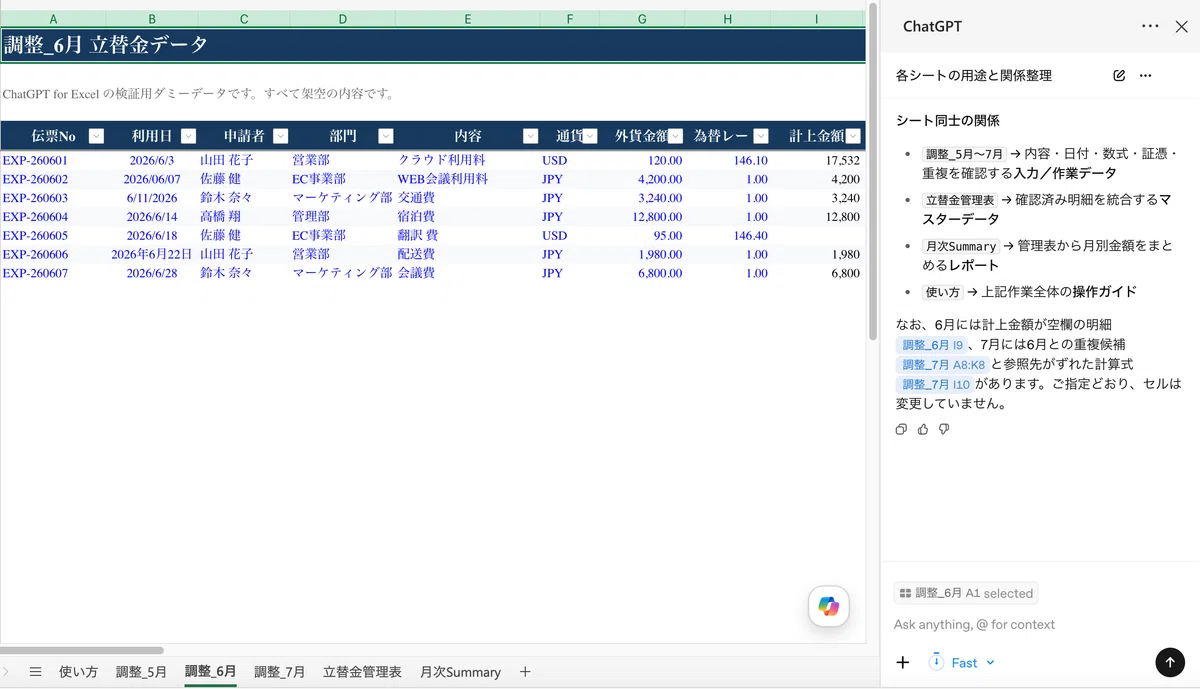
最初から編集を依頼するのは少し不安だったため、まずは各シートの用途と関係を説明してもらいました。
ChatGPTは、どのシートが元データで、どのシートに情報を集約しているのかを、列名や数式の参照先から整理してくれました。
その説明と自分の認識を照らし合わせることで、「どのシートを正としているのか」「各列が何を意味しているのか」といった、普段はあまり言葉にしていなかった前提を確認できました。
AIに作業を任せる前に、人とAIの業務理解をそろえる。この工程自体が、自動化に向けた業務整理になると感じました。
表記や数式を修正する
次に、日付形式や取引内容の表記をそろえ、重複している可能性があるデータを探してもらいました。
ただし、似た名称でも別の取引を指している場合があります。そのため、いきなり削除や統合はせず、最初は候補だけを出してもらうようにしました。
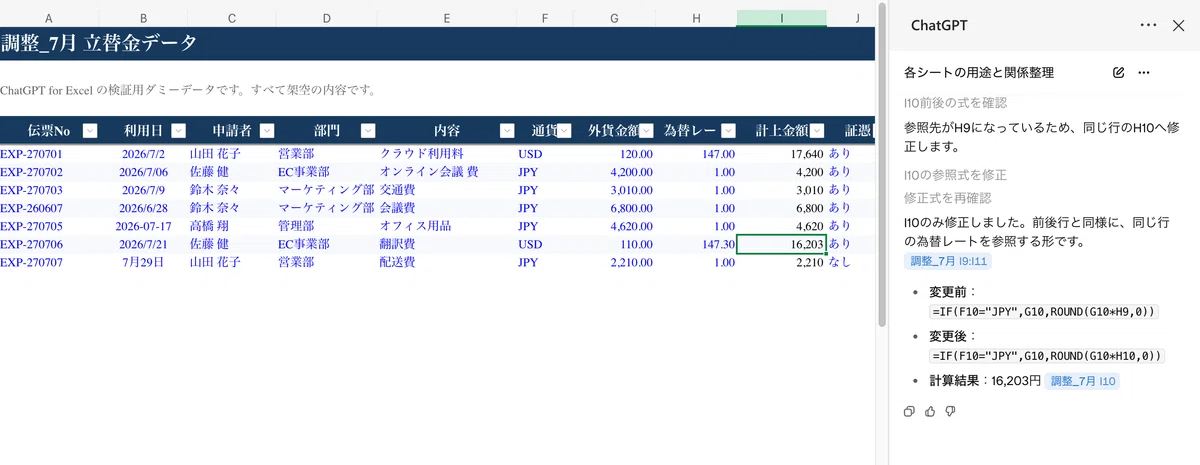
数式についても、前後の行と異なるものや、新しく追加された行に入っていないものを確認してもらいました。
単にエラー表示を探すだけではなく、周囲の数式と比較し、どの参照先が違っているのかを説明してくれた点は便利でした。
一方で、周囲と違う数式が必ずしも間違いとは限りません。
AIは「違い」を見つけることはできます。ただ、それを「直すべき誤り」と判断するには、「どの条件なら同じ数式を使うのか」という業務ルールが必要です。
今回は、修正候補を確認し、問題ないものだけ変更しました。
調整シートから管理表へ転記する
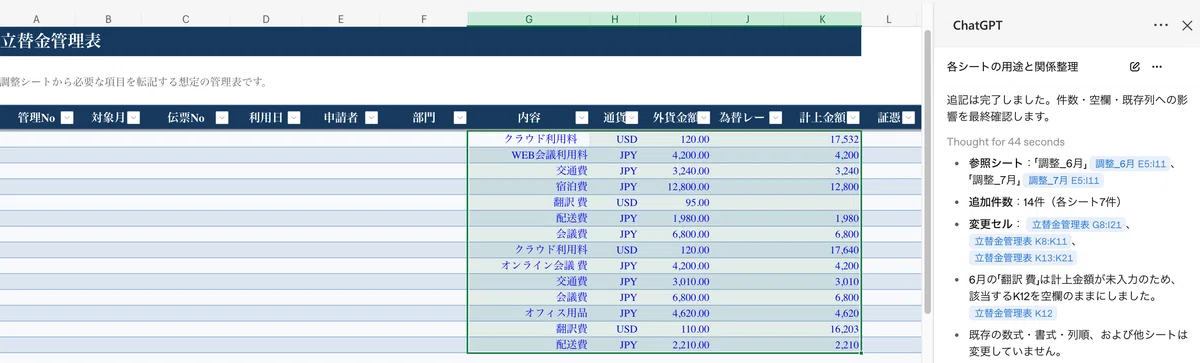
その後、複数の調整シートから、請求内容、計上金額、外貨金額などを取り出し、立替金管理表の最終行の次へ追加するよう依頼しました。
このとき、既存の数式や書式は変更しないこと、不明な項目は空欄のままにすることも伝えました。
こうして依頼内容を整理してみると、「どのシートから何を取り出すか」「どの列へ入れるか」「不明な場合はどうするか」といった条件が、実は担当者の中にある業務ルールだったことが見えてきます。
ChatGPTは条件に沿って入力済みの最終行を確認し、14件のデータを追加しました。
今回特に価値を感じたのは、転記そのものだけではありません。
AIへ作業を依頼する過程で、これまで担当者の中にあった手順や判断条件を、言葉として整理できたことです。
AI化する方法による違い
Excel業務をAI化する方法は、ChatGPT for Excelだけではありません。
画面を操作するChatGPT Workや、以前検証したCodex Record & Replayのような方法もあります。
それぞれ得意な作業が異なり、導入前に整理しておくべき内容も少しずつ違います。
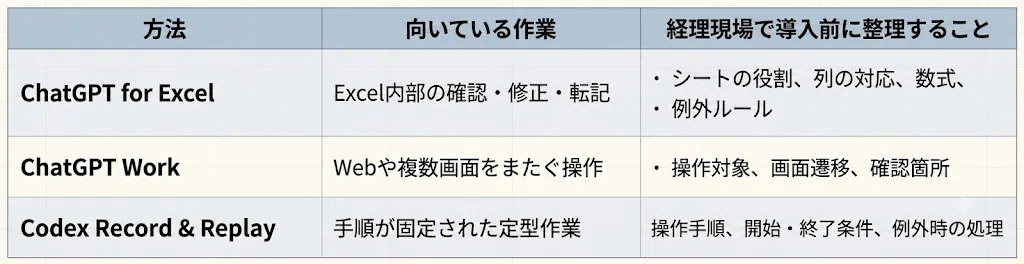
今回のように、複数のシートや数式の関係を見ながら、Excel内のデータを整理・更新する作業では、ChatGPT for Excelが使いやすいと感じました。
一方で、複数のWebサービスをまたぐ作業や、決まった操作を繰り返す業務では、別の方法が向いていることもあります。
ただし、方法が変わっても共通して必要なのは、「何を、どの条件で処理するのか」という業務ルールを整理することです。
担当者が経験や感覚で判断している内容を、AIにも伝えられる形で明文化できるほど、自動化しやすい業務になります。
実際に使って感じたこと
今回便利だと感じたのは、編集後に「どこを変更したか」を確認しながら進められる点です。
転記した行や修正した数式をまとめてもらうことで、すべてのセルを最初から確認するのではなく、AIが変更した範囲を中心に見直せます。
一方で、AIに編集を任せるには、判断条件や変更してよい範囲を事前に整理する必要があります。
AIに説明しようとすると、これまで担当者が経験で処理していた曖昧なルールも見えやすくなります。
また、シート名や列名、入力ルールが統一されているほど、ChatGPTにも作業を依頼しやすくなります。
反対に、同じ意味の項目が別の名前で使われていたり、月ごとに表の構成が変わっていたりすると、その都度確認が必要になります。
実務では、AIに編集を任せて終わりではありません。
業務ルールを整理する。
AIが処理する。
人が変更内容や例外を確認する。
この流れを作ることが大切だと感じました。
ChatGPT for Excelは、Excel作業を効率化するだけでなく、担当者の中にある手順や判断基準を整理し、再現しやすい業務フローへ変えるきっかけにもなりそうです。
まとめ
今回の検証で感じたのは、ChatGPT for Excelの価値は、単に転記や数式修正を速くすることだけではないということです。
AIに作業を任せようとすると、これまで担当者が経験の中で判断していた業務ルールを、他の人やAIにも伝えられる形で言語化する必要があります。
つまり、業務整理そのものが自動化の前提になります。
ルールが整理されれば、AIが処理し、人が結果や例外を確認する流れを作りやすくなります。
また、一度整理した手順は翌月以降にも再利用できます。
ChatGPT for Excelは、「人のExcel操作を代わりに行うツール」というだけでなく、担当者だけが分かっていた業務を整理し、再現しやすい形へ変えていくきっかけにもなると感じました。
参考文献
- 参考(公式):ChatGPT for Excel と新しい財務データ連携を発表/OpenAI/https://openai.com/ja-JP/index/chatgpt-for-excel/
- 参考(公式):ChatGPT for Excel and Google Sheets/OpenAI Help Center/https://help.openai.com/ja-jp/articles/20001063
- 参考(公式):Using the built-in browser in the ChatGPT desktop app/OpenAI Help Center/https://help.openai.com/en/articles/20001277
- 参考:ChatGPT for Excel開始 金融データ連携も強化/Impress Watch/https://www.watch.impress.co.jp/docs/news/2091227.html
- 参考:OpenAI、「ChatGPT for Excel」を発表/窓の杜/https://forest.watch.impress.co.jp/docs/news/2091708.html
※本文の一部はAIの支援を受けて作成し、筆者が加筆・修正しています。本記事は、OpenAIの公式発表および公開情報をもとに、GDXにおけるAI活用とEC運用の考え方を交えながら、筆者が考察した内容をまとめたものです。機能や提供条件の詳細については、公式発表・一次情報をご確認ください。