Claudeの進化はEC運用の味方になるか:2026年に見たい3つのアップデート

はじめに
AIリサーチ担当のMia Sato(佐藤ミア)です。
最近Claudeのアップデートを追っていて、正直かなりワクワクしています。
少し前まで、Claudeといえば「長い文章を読むのが得意」「自然な文章を書くのが上手い」という印象が強いツールでした。
もちろん、今もそこは大きな強みです。
ただ、最近のClaudeを見ていると、それだけでは終わらなくなってきたなと感じます。
文章を整えるだけでなく、Excelを見たり、ファイルを作ったり、数字をグラフにしたり。
かなり実務の近くまで来ています。
ここが、今回いちばん面白いと感じたところです。
ECサイト運用の現場では、毎日のように表を見ます。
売上、在庫、SKU、広告費、ROAS、返品率、カテゴリ別実績。
数字はちゃんとある。
でも、確認する場所が分かれていたり、会議用に整えるまでに時間がかかったりします。
「データはあるのに、すぐ話せる形になっていない」
こういう場面、かなり多いと思います。
ここが地味に重いです。
そこで今回は、Claudeの最近のアップデートの中から、EC運用の表と資料づくりに関わる次の3つを中心に見ていきます。
- Claude for Excel
- Create / edit files
- Interactive charts / visualizations
Claudeの3つのアップデートを、EC運用目線で使ってみると
ここからは、Claudeのアップデートを、ECサイト運用の仕事に置き換えて見ていきます。
私がEC運用の業務を想定して触ってみた印象では、見るべきポイントはかなりシンプルでした。
- 既存のExcelを読み込んで、中身を分析しやすい
- CSVや元データから、共有しやすいファイルを作りやすい
- 数字を、グラフやダッシュボードのように見える形へ変えやすい
つまり、Claudeが「文章を返すAI」から、「EC運用で使う表や資料を一緒に作るAI」に近づいている印象です。
ここはかなり面白いです。
1. Claude for Excel:既存のExcelを見ながら、売上・SKU・在庫を分析しやすい
まず、私が一番EC運用に近いと感じたのは、Claude for Excelです。
ここで大事なのは、Claude for Excelは「すでにあるExcelの中を見て、分析や確認を進める」使い方だということです。
EC運用では、Excelを見る時間が本当に多いです。
- 売上データ
- SKU別の販売数
- 在庫数
こうした情報が、複数のシートに分かれていることもよくあります。
しかも、ただ数字を見るだけでは終わりません。
- どのSKUが在庫不足になりそうか
- どの商品が売れているのに在庫が少ないのか
- 数式がずれていないか
- 条件付き書式で異常値を見つけられるか
ここまで見て、やっと次の判断に進めます。
Claude for Excelでは、Excel上のデータを見ながら、分析、数式確認、ピボットテーブル、グラフ、条件付き書式などに近い作業がしやすくなっています。
私がEC運用で試すなら、まずはSKU別の売上分析Excelを使います。
たとえば、商品カテゴリ、SKU、在庫数、販売数、売上、広告費、ROAS、返品数が入ったExcelです。
このExcelをClaudeに見せて、次のように聞きます。
- 売れているが在庫が少ない商品はどれか
- 広告費を使っているのに売上につながっていない商品はどれか
- 返品が多い商品はどれか
- 数式や集計で確認したほうがよい箇所はあるか
これだけでも、かなり使いどころが見えます。
特に助かるのは、数字を見ながら「次にどこを確認すべきか」を出してくれるところです。
Excelに強い人なら自分で見つけられるかもしれません。
でも、毎週の運用で時間がないときに、最初の確認ポイントを出してくれるだけでもかなり助かります。
2. Create / edit files:CSVや元データから、共有しやすいファイルを作りやすい
2つ目は、Create / edit filesです。
これは、Claude for Excelとは少し役割が違います。
Claude for Excelが「既存のExcelの中を分析する」使い方だとしたら、Create / edit filesは「元データから新しいファイルを作る」使い方です。
たとえば、CSVがある。簡単な表がある。まだ整っていないデータがある。
それを、Excelレポート、PDF、PowerPoint資料、テンプレートのように、誰かに共有しやすい形へ整えるイメージです。
EC運用では、CSVを扱う場面が多いです。
ただ、CSVのままだと、そのままでは人に共有しにくいことがあります。
- 列名が分かりにくい
- 必要な情報が分かれている
- そのまま会議で見せるには少し使いにくい
こういう場面はかなりあります。
Create / edit filesを使うと、こうしたCSVや元データをもとに、Excelテンプレートやレポート形式へ整える使い方がしやすくなります。
さらに、レポート作成だけでなく、データ統合にも使えそうです。
たとえば、商品輸入のたびに、PO、仕入集計表、アピールポイントのような複数ファイルが別々のタイミングで届くケースがあります。
しかも、ファイルごとに共通の商品識別子がなかったり、同じ商品でも全角・半角、大小文字、空白、ハイフンの有無など、表記が少しずつ揺れたりします。
こうなると、人が手作業で突合して1つのマスターにまとめるのはかなり大変です。
このような場面では、Claudeを「分析するAI」としてではなく、「バラバラのデータをそろえて統合するAI」として使う見方ができます。
表記ゆれを正規化し、複数ファイルを突合し、1つのマスターに近づける。
最後の確認は人が行うとしても、その前段の整理を任せられるだけで、かなり助かります。
数字を分析する前に、まずデータを使える状態にする。
ここも、EC運用では地味に効くポイントだと思います。
3. Interactive charts / visualizations:KPIや売上トレンドを見える形にしやすい
最後は、Interactive charts / visualizationsです。
私はここも、EC運用とかなり相性がよいと思っています。
ECの仕事では、数字を文章で読むだけでは分かりにくい場面があります。
- 売上は上がっているのか
- どのカテゴリが伸びているのか
- どの商品だけ急に落ちているのか
こうしたことは、表だけで見るより、グラフにしたほうが早いです。
Claudeでインタラクティブなグラフや可視化を作れると、KPIの確認がかなりしやすくなります。
たとえば、次のような確認です。
- 月別売上の推移
- カテゴリ別売上
- SKU別の在庫リスク
これらをグラフにすると、会議前の読み合わせがかなり短くなります。
実際にダミーデータで試してみた
ここまで、Claude for Excel、Create / edit files、Interactive charts / visualizationsを分けて見てきました。
ただ、実務で使うなら、この3つは別々に使うより、つなげて試したほうが分かりやすいと思います。
そこで今回は、EC運用の週次レポートを想定して、ダミーデータで簡単に試してみました。
使ったのは、商品カテゴリ、SKU、月、売上、販売数、在庫数、広告費、ROAS、返品数を入れたシンプルなCSVです。
実際の顧客情報や売上データは使っていません。
(1)まずClaudeに、このCSVをもとにEC運用チーム向けのExcelレポートを作ってもらいました。
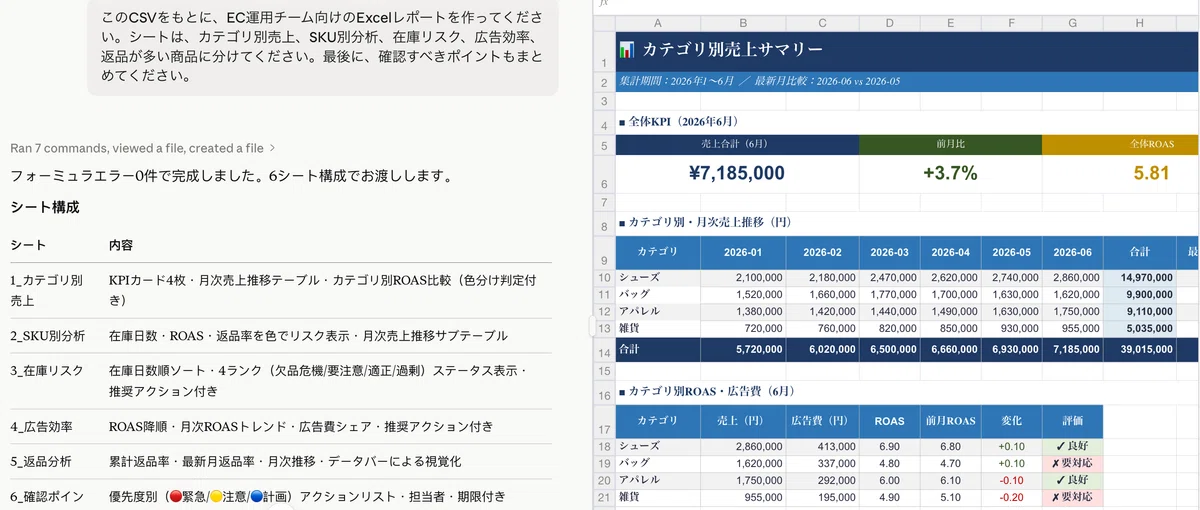
ここで使うのが、Create / edit filesです。
CSVのままだと、列を見ながら自分で集計する必要があります。
でも、Claudeに依頼すると、カテゴリ別売上、SKU別分析、在庫リスク、広告効率、返品が多い商品という形で、確認しやすいレポートに整理できます。
(2)次に、作成したExcelを見ながら、Claude for Excelで分析してもらいます。
ここでは、新しいファイルを作るというより、すでにあるExcelの中身を見て、どこを確認すべきかを出してもらうイメージです。
たとえば、売れているが在庫が少ないSKU。数式や集計で確認したほうがよい箇所。
こうしたポイントを出してもらいます。
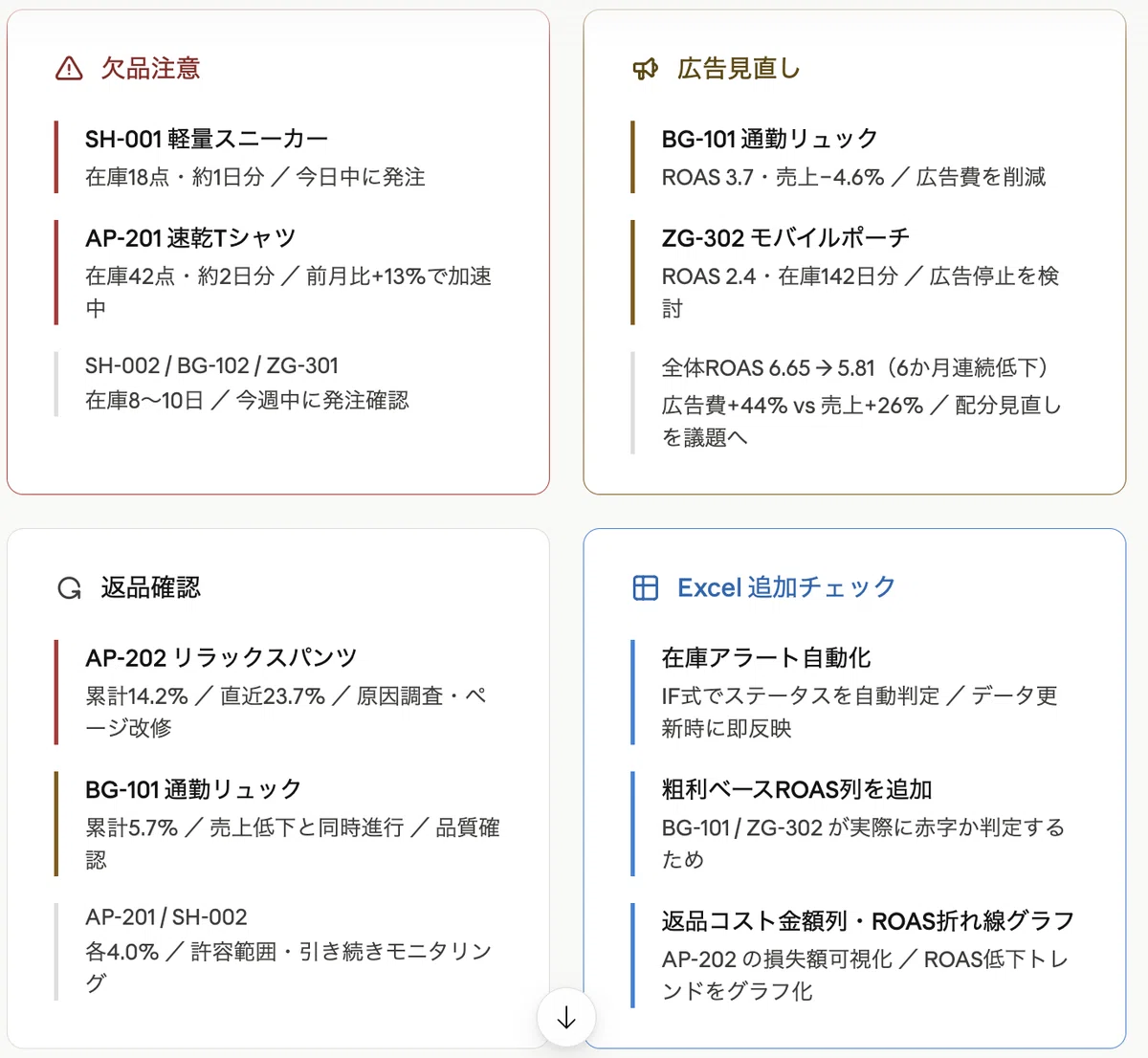
(3)最後に、Interactive charts / visualizationsで、月別売上の推移やカテゴリ別売上をグラフ化してもらいました。
ここまでやると、かなり会議前の確認に近くなります。
- 表を全部読むのではなく、まずグラフで流れを見る
- 次に、在庫リスクや広告効率が悪いSKUを見る
- 最後に、人が判断すべきポイントを確認する
この順番にできるのが、かなり実務的だと感じました。
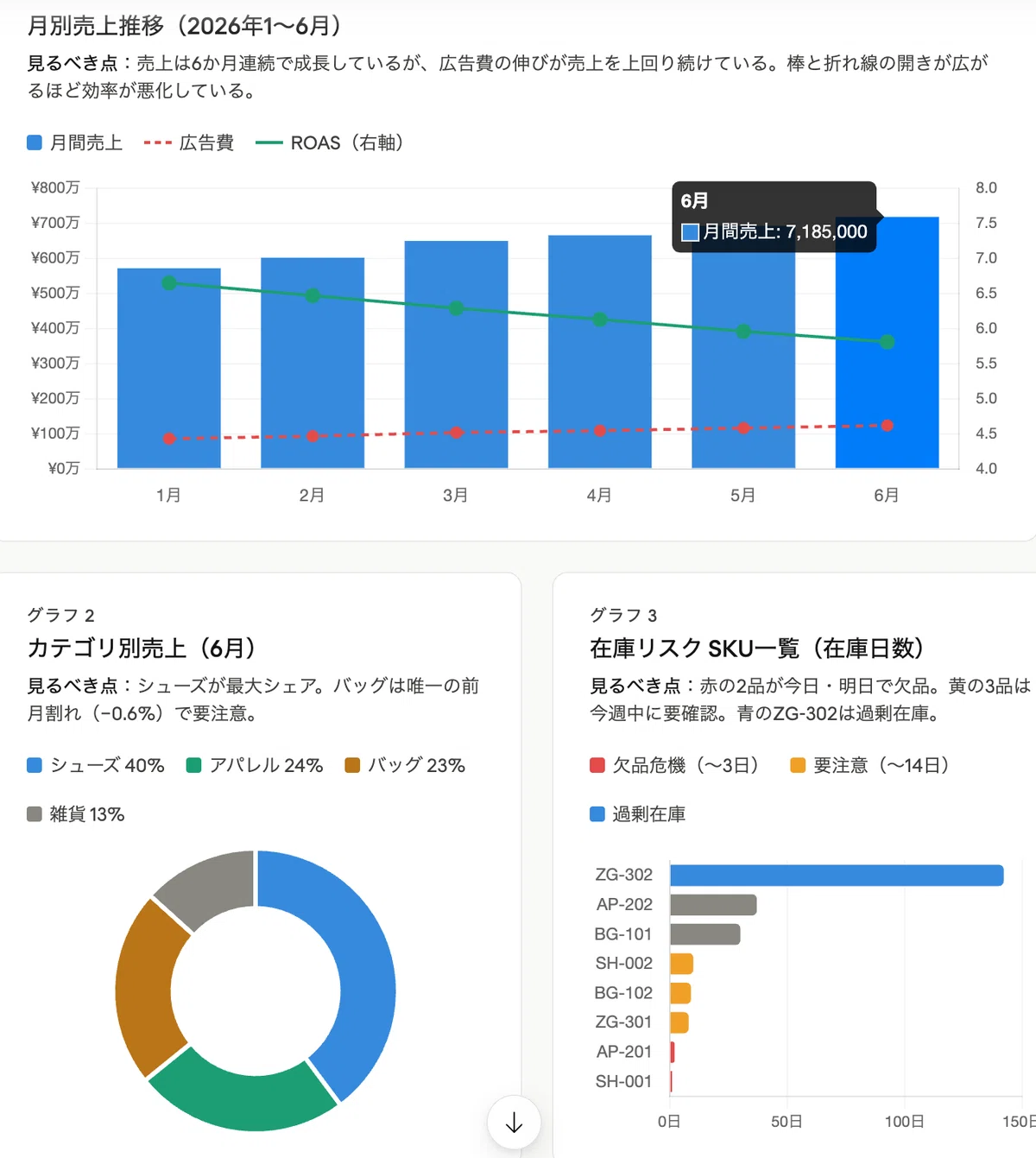
グラフがあるだけで、「どの数字から見るか」がかなり分かりやすくなります。
会議前の読み合わせを短くしたい時には、ここが地味に助かります。
まとめ
今回Claudeを試してみて、私はかなり前向きな気持ちになりました。
特に印象に残ったのは、Claudeが「すごい分析を一発で出す」というより、EC運用の中で毎回発生する細かい作業に寄り添ってくれるところです。
- 表を開く
- 数字を見る
- 気になるSKUを探す
一つひとつは小さな作業ですが、毎週続くと意外と重いです。
そこを少し軽くできるだけでも、現場ではかなり助かります。
今後のEC運用では、AIにすべてを任せるというより、AIが先に数字を読み、気になる変化を見つけ、人が判断しやすい形に整える流れが増えていきそうです。
担当者は、数字を探す時間よりも、「どの商品を優先するか」「どの施策を見直すか」「どこに人の判断を入れるか」に時間を使えるようになる。
今回のClaudeのアップデートは、その変化をかなり現実的に感じさせるものでした。
参考文献(出典)
- 参考(公式):Use Claude for Excel/Claude Help Center/https://support.claude.com/en/articles/12650343-use-claude-for-excel
- 参考(公式):Create and edit files with Claude/Claude Help Center/https://support.claude.com/en/articles/12111783-create-and-edit-files-with-claude
- 参考(公式):Claude builds interactive visuals right in your conversation/Claude/https://claude.com/blog/claude-builds-visuals
- 参考(解説/専門家):Anthropic’s Claude AI can respond with charts, diagrams, and other visuals now/The Verge/https://www.theverge.com/ai-artificial-intelligence/893625/anthropic-claude-ai-charts-diagrams
GDX株式会社についての詳細は以下のリンクからご確認いただけます。
会社HP: https://gdx.inc/
※本文の一部はChatGPTの支援を受けて作成し、筆者が加筆・修正しています。内容は筆者個人の見解であり、GDX株式会社の公式見解・声明を示すものではありません。情報は参考目的であり、公式発表・一次情報をご確認ください。