Excel→PowerPointのコピペを減らす:Claude Cowork連携強化の実務インパクト

はじめに
GDX株式会社でAIリサーチを担当しているMia Sato(佐藤ミア)です。
Anthropicが「Claude Cowork」を拡張し、Google WorkspaceやDocuSign、WordPressなどの業務ツールと「つながる」範囲を広げました。さらに、Excel ↔ PowerPointのようにアプリをまたぐ複数ステップの作業をまとめて進める方向性も示されています。
この記事でわかることは、次の3つです。
何が増えたのか(連携できるツール/アプリ横断)
ECオペレーションで、どの「忙しい作業」が短くなり得るか
導入前に、コスト・検証・データ扱いで詰まりやすい点
GDXでは、
「広告レポートを出したのに、結局もう一度背景説明から始まる」
「在庫・販促・価格改定の情報が分散していて、意思決定が遅れる」
といった相談をよく聞きます。
データはあるのに、「前提の共有(読み合わせ)」に時間がかかる。
今回は、この時間を短くする観点で整理します。
.png)
______________________________________________________________________
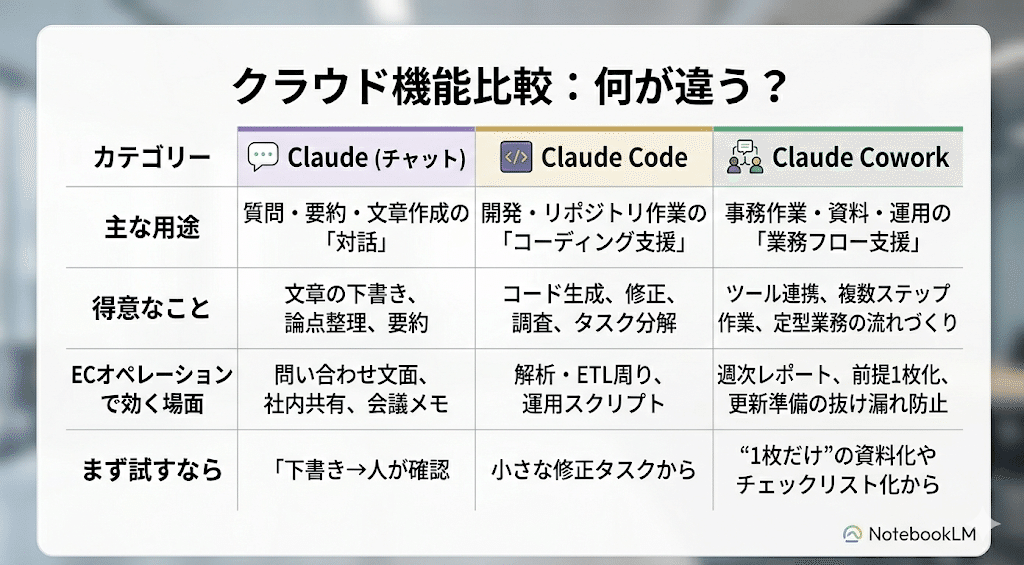
Claude チャット Claude Code Claude Coworkの違いと使い分け
今回のClaude Coworkのアップデートに入る前に、まずはClaude チャット、Claude Code、Claude Coworkの差分と使い分けを整理します。
ここを押さえると、どの場面でCoworkを使うべきかが見えやすくなります。
結論だけ先に言うと、以下のとおりです。
Claude チャットは、考える場所。要約や文章化、意思決定の整理に強い
Claude Codeは、開発の場所。コードとターミナル作業を速く回すための設計
Claude Coworkは、業務ファイルの場所。複数ツールやファイルをまたぐタスクを進める前提
AnthropicのClaude Coworkで何が変わる?
ここからが本題です。今回のアップデートは、大きく3つの方向が見えます。
ツール連携が増える:Google Workspace、DocuSign、WordPressなど「普段使う場所」に近づく
アプリ横断の流れを作りやすい:Excelで集計→PowerPointで報告、のような「次の作業」までつなげやすい
ただし前提は「下書き+人が確認」:重要な成果物はレビュー前提で設計するのが安全
ここからは、事実→補足→注意点の順で整理します。
事実:何が発表されたか
企業向けの連携(コネクタ/プラグイン)を拡張し、社内ツールとつなぎやすくする方向性が示されています。
複数のアプリをまたいで、作業を段階的に進める(例:Excel ↔ PowerPoint)といった「業務フロー寄り」のユースケースが前面に出てきました。
補足:現場で何が楽になりそうか
ECオペレーションの実務だと、効きやすいのは「コピペ」「整形」「前提の読み合わせ」です。
「AIに考えさせる」というより、「人がやっている移動作業を減らす」イメージのほうが近いです。ここ、地味に効きます。
注意点:事実として言える範囲
連携が増えるほど便利ですが、同時に「権限」「データ範囲」「レビュー」の設計が重要になります。
いきなり自動化に寄せるより、まずは下書き生成→人が確認→確定の流れが現実的です。
GDXの視点:Claude CoworkはECオペレーション業務のどこで使えるか?
ECオペレーションでCoworkが刺さりやすいのは、作業が複数ツールや複数ファイルにまたがり、最後は資料やメモとして形にして終わる領域です。
逆に、例外処理が多すぎる作業や、判断基準が毎回変わる作業は、いきなり任せると手戻りが増えがちです。
そこで今回は、まず試しやすい3つに絞りました。
共通点は、短時間で効果が測れ、成果物の良し悪しを人がすぐチェックできること。
いきなり全自動にせず、下書きと前提整理から入る前提で置いています。
活用例1:週次の広告レポートを1枚にする(Excel→PowerPoint)
やりたいこと
Excelで集計した数字とグラフを、経営向けの結論スライド1枚に落とします。
毎週の貼り替えと文言調整を短縮しやすいです。ExcelとPowerPointをまたいで文脈を渡す方向性が公式に触れられています。
すぐできる手順(10分)
Excelに今週の主要グラフを1つだけ用意
伝えたい結論を3行でメモ
Coworkに結論→根拠→次アクションで1枚スライド化を依頼
最後に人が数値と表現だけ確認して確定
プロンプトの例
今週の広告結果を経営向けに1枚で。結論→根拠→次アクション。文言は短く。数字はそのまま使い、グラフは見やすく。前提条件と期間も一行で入れて。
提案2:在庫・販促・価格改定の前提を1枚にそろえる(読み合わせ短縮)
やりたいこと
在庫表、販促カレンダー、価格改定の連絡がDriveやGmailなどに散らばり、会議が前提確認から始まる問題を減らします。
Coworkは複数情報源を横断して統合し、成果物に落とす用途に向くと説明されています。
すぐできる手順(15分)
今週の判断に必要な資料をDriveのフォルダに集める(在庫、販促、価格改定のメモだけ)
Coworkにフォルダを見せて、矛盾と未確定点を洗い出させる
会議前に共有する前提メモをA4相当1枚で作らせる
そのメモを起点に会議する
プロンプトの例
このフォルダ内の資料から、今週の意思決定に必要な前提を1枚にまとめて。確定情報と未確定情報を分けて。矛盾があれば指摘して、確認すべき質問も5つ以内で出して。
提案3:WordPress更新前の下準備を固める(原稿・手順・差分の抜け漏れ防止)
やりたいこと
LPやお知らせ更新で、原稿の整形、差分整理、更新手順の抜けが起きやすい部分を先に固めます。
WordPressがコネクタとして追加されたことも公式に列挙されています。
すぐできる手順(10~15分)
更新対象のページURL、変更点メモ、素材(画像・文言)を1か所に集める
Coworkに更新用の原稿下書きとチェックリストを作らせる
公開操作は人が実施し、公開後の確認もチェックリストで回す
プロンプトの例
この更新対象について、差分が分かる形で原稿下書きを作って。あわせて公開前チェックと公開後チェックのチェックリストを作成して。抜けやすい観点(リンク、価格表記、期間表記、在庫注記)を必ず入れて。
導入前に確認すべき3つのポイント
1) コスト:Claude Coworkの料金の見方と、買うアカウント数の決め方
まず料金の見え方をそろえると、後は削減できる時間と照らすだけなので判断が楽になります。Claude Coworkは研究プレビューですが、有料プランのPro、Max、Team、Enterpriseで提供されています。
Pro:月20ドル、年払いは月17ドル相当(200ドル一括)。Coworkを含みます
Max:月100ドルから。Proより利用枠が大きく、先行機能の対象になりやすい設計です
Team:5~150人向け。1アカウントあたりの月額で、アカウント種別が2種類あります
Standard:年払いは月20ドル、月払いは25ドル
Premium:年払いは月100ドル、月払いは125ドル
種別は混在でき、Coworkも含みます
Enterprise:大規模向け。価格は問い合わせで、Team相当+企業向け管理機能が追加されます
料金は公式の改定で変わる可能性があります。金額は必ず、公式ページに表示されている内容を基準に確認してください。
買うアカウント数は、次の2ステップが現実的です。
ステップ1:Coworkが刺さる人を先に絞る
例として、週次レポートをExcelからPowerPointまで仕上げる、Driveやメールに散らばった前提を拾って整える、複数資料を統合して体裁を整えるなど、ファイルやツールをまたぐ連続作業が多い人が対象ですステップ2:削減できた分数でアカウント数とアカウント種別を決める
Teamで始めるなら、最小構成の5アカウントで短期間だけ対象業務に当て、1人あたり週に何分削れたかを測ります。重い使い方が多い人はPremium寄り、それ以外はStandardから始めるとコストが膨らみにくいです
最後に一言でまとめると、最初から全員に広げるより、少数のアカウントで削減時間を数値化してから、必要な人にだけ増やす方が失敗しにくいです。
2) プレビュー:本番投入前にどこまで検証するか
連携・ワークフロー系は、挙動の揺れや仕様変更が起き得ます。
本番に入れる前提は「段階的に」です。
ステップ1:下書き用途(読み合わせ補助)だけで使う
ステップ2:定型の1枚(週次レポート1枚)に限定する
ステップ3:Excel→PowerPointなど複数ステップに広げる
いきなり「自動で配信・公開」まで入れると、事故ったときの影響が大きいです。まずは下書きで。
3) データ扱い:ECオペレーションで止まりやすいポイント
連携が増えるほど、便利さと引き換えに「入れてよいデータ」の線引きが重要になります。
ECで機微になりやすい例:
顧客情報(個人情報、問い合わせ履歴)
未公開の販促計画
原価、仕入れ条件
在庫逼迫や配分方針など、社外に出せない運用情報
特に詰まりやすいのが「CSV丸ごと投入」です。
便利ですが、監査・権限・マスキングの議論が一気に重くなります。
最初は、集計済みの粒度や、公開しても困りにくい範囲から始めるのが現実的です。
まとめ
Claude Coworkの拡張は、「普段の業務ツールにつながる」ことと、「Excel→PowerPointのようなアプリ横断」を見据えた点がポイントです。
ECオペレーションでは、特に次の3つが効きやすい領域になります。
週次の広告レポートを1枚にする(Excel→PowerPoint)
在庫・販促・価格改定の前提を1枚にそろえる(読み合わせ短縮)
WordPress更新前の下準備を固める(原稿・手順・差分の抜け漏れ防止)
一方で、最初から全自動に寄せるより、「下書き+レビュー」から入れるほうが失敗しにくいです。
まずはスライド1枚。ここからが一番回しやすいです。
参考文献(出典)
参考(公式):Cowork and plugins for teams across the enterprise/Claude(Anthropic)/https://claude.com/blog/cowork-plugins-across-enterprise
参考(公式):Cowork: Claude Code power for knowledge work/Claude(Anthropic)/https://claude.com/product/cowork
参考(公式):Claude in PowerPoint/Claude(Anthropic)/https://claude.com/claude-in-powerpoint
参考(公式):Best Practices for Claude in Excel and PowerPoint/Anthropic Webinars/https://www.anthropic.com/webinars/best-practices-for-claude-in-excel-and-powerpoint
参考(解説/専門家):Anthropic’s Claude Cowork is plugging AI into more boring enterprise stuff/The Verge/https://www.theverge.com/ai-artificial-intelligence/883707/anthropic-claude-cowork-updates
※本文の一部はChatGPTの支援を受けて作成し、筆者が加筆・修正しています。内容は筆者個人の見解であり、GDX株式会社の公式見解・声明を示すものではありません。情報は参考目的であり、公式発表・一次情報をご確認ください。