AIエージェントはどうすればうまく働ける?─学びやすい環境を作るためのルール

はじめに
AIリサーチ担当のMia Sato(佐藤ミア)です。
最近よく聞かれるのが、「AIエージェントに仕事を頼んでみたけど、思ったように動いてくれない」という声です。
実は私も最初はそうでした。
あれもこれもと一気にお願いして、返ってきた結果を見てがっかりする。
その繰り返しでした。
でも何度か試すうちに気づいたのは、AIエージェントは「命令する相手」ではなく「育てる相手」だということです。
ただし、何度も使えば自然に賢くなるわけではありません。教え方やルールの作り方を間違えると、誤った操作や判断基準を繰り返し、あとから修正する手間が大きくなることもあります。
この記事では、AIエージェントを使い始めたときにつまずきやすいポイントに加え、育て方を間違えると何が起きるのか、そしてAIが正しく学びやすい環境をどう作るかを整理します。
最後に、私が実際に業務で試した2つの例も紹介します。
AIエージェントの育成で起こりやすい失敗
まずは、私自身がAIエージェントを使う中でやってしまった、よくある失敗を紹介します。
1. 多くの作業を一度に任せてしまう
最初の頃は、「データを集めて、集計して、グラフにして、先週分と比較して」と、思いついた作業を一度に伝えていました。
しかし、途中の工程が抜けたり、最初のミスがその後の作業まで広がったりすることがありました。
それからは、最初は作業を区切り、途中の結果を確認しながら進めるようにしています。
2. AIの推測を、そのまま正解だと思ってしまう
「金額を入力して」「いい感じにまとめて」といった曖昧な指示を出し、AIが出した結果をそのまま正しいと思ってしまったこともあります。
結果が合っていても、AIが正しいルールを理解しているとは限りません。
条件が少し変わると同じ判断ができないこともあるため、今は、なぜその項目を選んだのかまで確認するようにしています。
3. 最初の一件を確認せず、まとめて任せてしまう
同じ作業なら問題ないだろうと思い、最初から複数件をまとめて任せたこともありました。
しかし、一件目の入力方法が間違っていると、同じミスがそのまま残りのデータにも広がります。
そのため、今はまず一件だけ試し、入力方法や判断基準が合っていることを確認してから、残りを任せるようにしています。
4. その都度、違う指示を出してしまう
作業に合わせて指示を変えているうちに、毎回少しずつ違うルールを伝えてしまうこともありました。
すると、AIがどの基準で判断すればよいのか分からなくなり、同じ条件でも結果が変わることがあります。
今は、「基本ルール」「例外ルール」「今回だけの指示」を分けて伝えるようにしています。
5. 一時的な指示を、通常のルールと区別せずに伝えてしまう
テストのために「今回は入力しない」「今回は送信前で止める」と伝えたものの、それが今回だけの条件だと明確にしていなかったこともあります。
一時的な指示と通常のルールが混ざると、次回以降も同じ処理を続けてしまう可能性があります。
そのため、テスト用の指示には、「今回のみ」「通常運用では使用しない」と明記するようにしています。
こうした経験を通して、AIエージェントに多くの作業を覚えさせることよりも、推測を減らし、判断基準をそろえ、間違いを早い段階で修正できる環境を作ることのほうが大切だと感じました。
AIが学びやすい環境を作るためのルール
では、どうすればAIエージェントにうまく仕事を任せられるのか。
ポイントは、「新しいメンバーに仕事を教えるつもりで接する」ことだと感じています。
ただ手順を伝えるだけでなく、ゴールや判断基準、分からないときの対応まで決めておくことで、AIはより安定して動けるようになります。
1. ゴールと停止位置を最初に伝える
まず、「何を完成させたいのか」を伝えます。
例えば、「今週の工数表を埋めて、内容を確認できる状態まで進めてください。提出ボタンは押さないでください」のように、ゴールと停止位置をセットで伝えます。
2. 入力場所と判断基準を具体的に伝える
「金額を入力して」ではなく、「税込合計の金額を、金額欄に入力してください」のように、どの情報をどこに入れるのかを明確にします。
曖昧さを減らすほど、AIが推測で動く場面も減ります。
3. 基本ルールと例外を分ける
「毎回使う基本ルール」「特定の場合だけ使う例外ルール」「今回だけの指示」を分けて伝えます。
特に、一時的な指示には「今回のみ」と明記し、通常のルールと混ざらないようにしています。
4. 分からないときは推測せずに止まってもらう
例えば、「金額が読み取れない場合は不明と表示する」「該当する項目が見つからない場合は選択しない」と伝えます。
正しく進むためのルールだけでなく、止まる条件を決めておくことも重要です。
5. 最初の一件を確認してから、残りを任せる
初めての作業では、まず一件だけ試してもらいます。
結果を確認し、入力方法や判断基準が合っていれば、残りをまとめて任せます。
間違いがあった場合は、正しい答えだけでなく、次回の判断ルールまで修正するようにしています。
6. 最後の確定操作は自分で確認する
提出、送信、確定、削除など、あとから取り消しにくい操作は、最後に自分で確認します。
AIには入力や整理を任せ、人が最終判断をする。この役割分担が大切だと感じています。
こうしたルールを整えることで、AIが迷いにくく、間違いも早い段階で修正しやすくなりました。
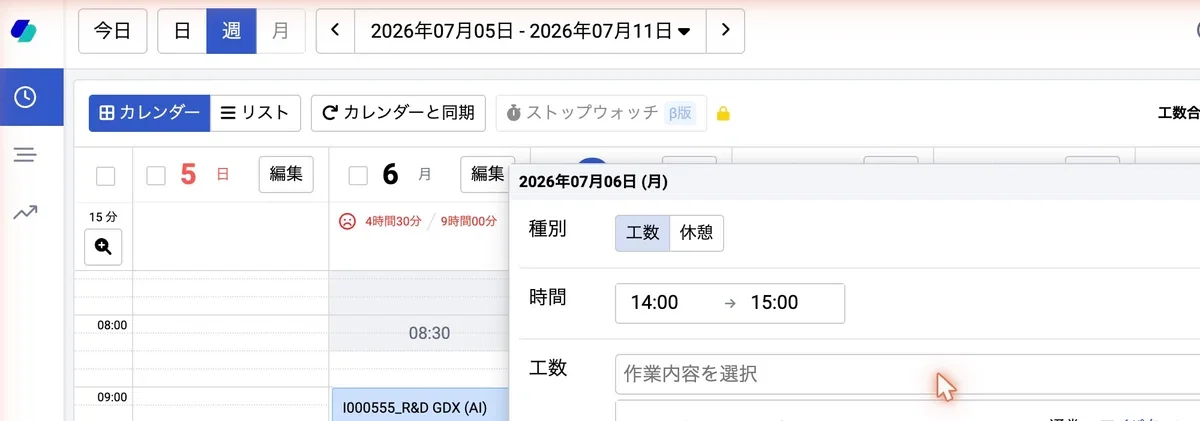
実際に試してみた①:CrowdLogで毎週の工数表を埋めてもらう
最初の例は、毎週地味に面倒な工数入力です。
CrowdLog(クラウドログ)の工数表に、今週の作業時間をプロジェクトごとに入力していく作業です。
最初はつい、「今週の工数を全部入力しておいて」と一言で伝えたくなります。
でもこれだと、どの日のどのプロジェクトに何時間入れるのかが伝わらず、AIは手が止まってしまいます。
そこで、ゴールと手順を分けて伝えました。
「今週(月~金)の工数表を埋めて、提出寸前まで持っていきたい」とゴールを伝え、「プロジェクトAは月水金で各3時間、プロジェクトBは火木で各4時間」のように、入れる中身を具体的に渡しました。
最初の一日分だけは一緒に確認しながら進め、入力の仕方が合っていることを見てから、残りの曜日をまとめて任せました。
このとき、画面上には似た名前のプロジェクトも表示されていました。
もし一日目を確認せずに残りを任せていたら、別のプロジェクトへ同じ工数を入力し続けていた可能性があります。
そこで、「指定されたプロジェクト名と完全に一致する場合だけ選択し、一致しない場合は推測せずに止まる」というルールを追加しました。
一度、入力方法だけでなく、選択条件と停止条件まで共有できると、同じ形式の入力は安定して任せやすくなりました。
最後の「提出」ボタンだけは、自分で内容を確認してから押しました。
実際に試してみた②:レシートの情報を楽楽精算に自動で入力してもらう
もう一つは、経費精算です。
手元のレシートに書かれた情報を、楽楽精算の入力フォームに転記していく作業を任せてみました。
ここでも、いきなり「このレシートを楽楽精算に入れといて」とだけ伝えると、どの項目をどの欄に入れればいいのかで迷います。
レシートには店名・日付・金額・但し書きなど、いろいろな情報が並んでいるからです。
そこで、対応関係をはっきり伝えました。
「レシートの日付→利用日の欄、店名→支払先、合計(税込)の金額→金額の欄、但し書き→摘要」という具合です。
さらに、勘定科目は「旅費交通費」など、迷ったときの判断ルールも先に伝えておきました。
レシートの画像は、数字が読み取りにくいものもあります。
そこで、最初の一枚では、「小計」と「税込合計」のどちらを入力すべきか迷う場面がありました。
そのとき、正しい金額だけを伝えるのではなく、「金額欄には税額を含む最終支払額を入力する」という判断ルールを追加しました。
単に今回の正解だけを伝えていた場合、別の形式のレシートで同じ迷いが繰り返されていた可能性があります。
読み取りが安定してきたところで、残りのレシートをまとめて任せ、最後に自分で全件を見直してから登録しました。
どちらの例も、ポイントは同じでした。
ゴールを先に伝え、入れる場所を具体的に指し、最初は少しずつ確認しながら進める。
取り返しのつかない最後の一手だけは、自分で押す。
この進め方だけで、任せられる範囲はずいぶん広がりました。
まとめ
今回AIエージェントを試してみて感じたのは、これから大切になるのは、「どのAIツールを使うか」だけではないということです。
AIエージェントに安定して仕事を任せるために必要なのは、正解を一つずつ覚えさせることではなく、どのような基準で判断するのかを明確にすることです。
基本ルール、例外ルール、今回だけの指示、そして迷ったときに止まる条件を整理しておけば、AIは状況が少し変わっても、同じ基準で判断しやすくなります。
つまり、大切なのは「AIを育てること」よりも、「AIが判断しやすいルールを設計すること」なのだと思います。
これからAIツールがさらに進化していくほど、個々の機能以上に、AIにどのような判断基準を渡し、どこから人が判断するのかを設計する力が重要になっていくはずです。
まずは小さな作業から、自分の中にある判断基準を言葉にしてみる。その積み重ねが、人とAIがより安定して協働するための土台になっていくのではないかと感じています。
参考文献(出典)
- 参考(公式):Claude/Anthropic/https://www.anthropic.com/claude
- 参考(公式):Get started with Claude in Chrome/Claude Help Center/https://support.claude.com/en/articles/12012173-get-started-with-claude-in-chrome
- 参考(公式):Using Claude in Chrome safely/Claude Help Center/https://support.claude.com/en/articles/12902428-using-claude-in-chrome-safely
- 参考(公式):Using Claude App Intents, Shortcuts, and Widgets on iOS/Claude Help Center/https://support.claude.com/en/articles/10263469-using-claude-app-intents-shortcuts-and-widgets-on-ios
- 参考:ブラウザを自然言語で操作する Claude in Chrome を使ってみた/DevelopersIO/https://dev.classmethod.jp/articles/claude-in-chrome-browser-automation-practical-use/
- 参考:Claude in Chromeの使い方から応用まで実践解説!Claude Codeとの連携も可能に/佐藤源彦/note/https://note.com/mbbs/n/na624394f7fa1
- 参考:AIエージェントプロンプト作成完全マニュアル:意図通りの結果を出す秘訣/ビジョナリージャパン/https://visionary-jp.co.jp/ai-agent-prompt-design/
※本文の一部はAIの支援を受けて作成し、筆者が加筆・修正しています。内容は筆者個人の見解であり、GDX株式会社の公式見解・声明を示すものではありません。情報は参考目的であり、公式発表・一次情報をご確認ください。